Iklan Banner

Wednesday, 25 January 2017

Cara Membuat Widget Other Post Pada Blog

Berikut ini adalah langkah-langkah dalam membuat Widget Other Post, other post biasanya berisikan semua postingan-postingan yang ada di blog, berupa artikel dan berita-berita penting.

1. Langkah pertama anda harus masuk dulu ke dashboard blog anda.
2. Kemudian Masuk pada "Tata Letak" > "Tambah Gadget" > "HTML/JavaScript". 
3. Setelah langkah tersebut berhasil, kemudian Copy kan Script berikut ini :


<div class='widgetSystem'>
<div class='nama'><a href="URL LINK">Title Link</a></div>
<div class='kulit'>

<marquee align="center" direction="up" height="200" scrollamount= "2" onmouseover='this.stop()' onmouseout='this.start()' width="100%" >

<a href="URL LINK">Title Link</a> <br />

</marquee>

</div></div>
<style type='text/css'>
.widgetSystem {
    width: 95%;
    padding: 3px;
    background: #262829 url(#) no-repeat;
    margin: 5px auto;
    border: 1px solid #fff;
    -webkit-border-radius: 5px;
    -moz-border-radius: 5px;
    border-radius: 5px;
    -webkit-box-shadow: 0 0 1px 1px #fff;
    -moz-box-shadow: 0 0 1px 1px #fff;
    box-shadow: 0 0 1px 1px #fff
    }
.widgetSystem .nama {
    text-align: center;
    font-size: 1.5em;
    background: #00AFFA;
    background: rgba(153, 153, 153, 0.6);
    padding:5px;
    color: #FFF;
    font-family: "Times new roman", Arial, sans serif;
    -webkit-border-radius: 5px;
    -moz-border-radius: 5px;
    border-radits: 5px
    }
.widgetSystem .kulit {
    background: #FFFFFF;
    background: rgba(153, 153, 153, 0.5);
    height: 200px;
    overflow: auto;
    margin-top: 5px;
    border: 1px solid #000;
    -webkit-border-radius: 5px;
    -moz-border-radius: 5px;
    border-radius: 5px
    }
.widgetSystem a {
    text-decoration: none;
    margin: 1px;
    background: #00AFFA;
    background: rgba(153, 153, 153, 0.7);
    padding: 5px;
    display: block;
    color: #FFFFFF;
    text-transform: uppercase;
    font-size: 12px;
    font-weight: bold;
    font-family: "Arial", Arial, sans serif;
    -webkit-transition: all 0.5s ease 0s;
    -moz-transition: all 0.5s ease 0s;
    -o-transition: all 0.5s ease 0s;
    transition: all 0.5s ease 0s
    }
.widgetSystem a:hover {
    background: #FF7D7D;
    color: #FFFFFF
    }
.widgetSystem li {
    list-style: none;
    color: #CCC;
    margin: 5px
    }
</style>


4. Klik Save, ubah ukuran dan tata letak sesuai kebutuhan anda.

*Keterangan
URL LINK  ganti sesuai dengan URL LINK Saudara.
Title Link  ganti dengan judul post atau label yang ingin ditampilkan.
WARNA HIJAU adalah perintah untuk Marquee berjalan naik turun / Dropdown. jika anda tidak menginginkannya silahkan dihapus script yang warna kuning.

terimakasih sudah mau berkunjung di situs www.podo-kumpulanartikel.tk

Cara Membuat Widget Play Video di Blog

Pada kesempatan kali ini saya akan menjawab pertanyaan atau kebingungan saudara bagaimana cara membuat widget play video pada blog anda, caranya sangatlah mudah yaitu sebagai berikut ini : 
1. Masuk pada Link URL Video yang ingin anda tampilkan.
2. Copy "kode semat" pda videonya, "klik kanan pada video" > "klik salin kode semat".


3. Masuk pada dashboard blog anda.
4. Masuk pada "Tata Letak" > "Tambah Gadget" > "HTML/JavaScript".
5. Paste "kode semat" yang anda copy tadi ke Widget "HTML/JavaScript" yang baru saudara buat tadi.
6. Klik Save/Simpan. dan Lihat Hasilnya.

Sekian Ilmu dari saya bila ada salah kurang atau pertanyaan bisa coret-coret aja gan di colom coment di bawah, hehehe

Monday, 23 January 2017

Cara Membuat Menu Share Pada Blog

Berikut adalah langkah-langkah dalam membuat Menu Share Pada Blog seperti pada gambar di bawah ini :
1. Langkah pertama ialah masuk pada dashboard blog saudara.
2. Kemudian Copy Paste Script berikut ini :

<center>
<div class="addthis_inline_share_toolbox">
</div>
</center>

3. Script tersebut dapat anda copy di Widged ataupun anda letakan di bawah judul post atau setelahnya, misalkan dalam hal ini saya akan meletakan Script tersebut tepat dibawah postingan saya, caranya mudah banget tinggal Copy Paste Script tersebut pada HTML Post seperti pada gambar berikut ini :
Kemudian klik "simpan" dan "publikasi". lihat apa yang terjadi, selamat karna anda telah berhasil.

atau anda dapat menggunakan cara lain yaitu dengan mendaftar ke www.addthis.com 

Cara Membuat Widget Random Al-Quran Pada Blog

pada kesempatan kali ini saya akan memposting bagaimana cara membuat widget random al-quran pada blog sodara, tentunya dengan senang hati saya membagikan ilmu ini kepada saudaraku sekalian karna mengingat ini adalah sebuat kebahagiaan bagi saya karna dapat bermanfaat kepada banyak orang, dan semoga ini menjadi amal jariah yang tidak akan terputus sampi hari akhir. amiin.

naah jadi begini saudaraku caranya sangat mudah sekali untuk membuat widget random al-quran pada blog, ikuti langkah-langkah berikut ini :

1. Buka dashboard blog saudara.
2. Buka "Tata Letak" > "Tambahkan Widget" > "HTML/Java Scribe".
3. Copy Scribe Berikut ini :


<img src="http://www.mahesajenar.com/scripts/ayatimg.php?&amp;text=FEFEFE&amp;bg=92C52F&amp;border=cccccc&amp;sc=00008B&amp;c=30" />

4. Simpan lalu refres link saudraku.
naah g mana cukup mudah bukan. Alhamdulillah, silahkan tinggalkan komentar saudaraku di bawah ini.

Cara Mengalihkan Blogspot ke Domain Gratisan

Berikut ini adalah langkah-langkah dalam membuat domain gratis pada blog, seperti .tk .ml .ga dan masih banyak lagi yang lainnya, dalam contoh kali ini saya akan mendemonstrasikan bagaimana cara menganti .blogspot  menjadi  .tk  yang ada pada blog anda dengan menggunakan jasa Freenom

1. Langkah pertama anda harus punya blog terlebih dahulu, hehehe...
2. Langkah kedua masuk pada laman Freenom clik disini 
3. Masukan URL yang anda inginkan seperti pada gambar berikut ini :
4. Klik Check Availability, kemudian pilih salah satu domain FREE yang anda inginkan, ingat anda hanya dapat memilih satu saja kemudian clik CheckOut seperti pada gambar berikut ini :
5. Klik Period untuk menentukan masa berlakunya Domain anda, pilih 12 Months, kemudian click Countinue.
6. setelah itu anda akan diminta untuk masuk atau mendaftar ke Freenom, silahkan ikuti perintahnya dengan mengisi semua formulir lengkap yang diminta, atau anda bisa masuk lewat akun Google atau Media sosial anda seperti pada gambar berikut ini :
7. Masukan identitas lengkap anda tanpa terkecuali seperti pada gambar berikut ini :
8. Jangan lupa untuk mencentang perintah seperti pada gambar diatas, kemudian klik Complete Order.
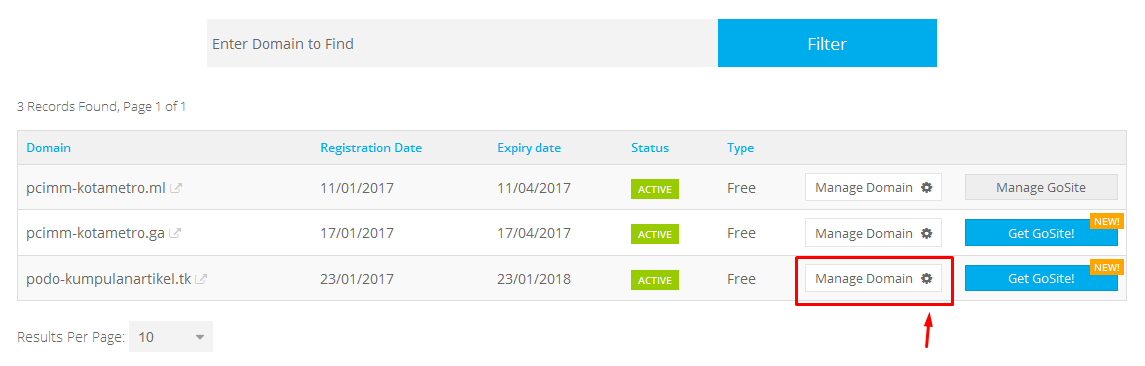
9. Selamat akun anda telah terdaftar, kemudian klik perintah panah seperti gambar diatas, setelah itu cari submenu "My Domains" seperti pada gambar berikut ini :
10. Pilih Manage Domain,
11. Pilih "Management Tools" > "NameServers" 
12. Centang Use Custom nameservers (enter below), kemudian masukan teks berikut ini :
NS01.FREENOM.COM
NS02.FREENOM.COM
NS03.FREENOM.COM 
NS04.FREENOM.COM
isikan teks diatas hingga pada kolom nameserver ke 4, kosongkan nameserver ke-5, kemudian klik change nameservers.
13. Klik Manage Freenom DNS.
14. Buatlah 6 Record pada menu tersebut, pilih Type A kemudian isikan alamat IP Google berikut ini :
216.239.38.21
216.239.36.21
216.239.34.21
216.239.32.21
 setelah itu pada dua kolom dibawahnya kosongkan terlebih dahulu.
15. ini adalah bagian pentingnya, sekarang masuk pada dashboard blog anda, kemudian pilih "setelan" > "dasar" > siapkan URL Pihak ke-3 . setelah itu isikan secara lengkap nama blog yang sudah anda daftarkan sebelumnya di Freenom, contoh "www.podo-kumpulanartikel.tk".
16. Copy Link Name dan Target yang telah di berikan Bolg anda ke-2 record yang kosong sebelumnya. seperti pada gambar berikut ini.
17. Kemudian Shave Change,
18. Alhamdulillah, kini Domain Blog anda sudah benar-benar aktif dan dapat digunakan, untuk mengaktifkan caranya mudah sekali, masuk kembali ke dashboard blog anda refresh ulang (F5). setelah itu masuk lagi pada "setelan" > "dasar" > siapkan URL Pihak ke-3 untuk Blog anda.
19. Masukan link blog anda, contoh "www.podo-kumpulanartikel.tk" kemudian klik simpan, untuk benar-benar mengalihkan laman blog anda ke link yang baru, jangan lupa untuk mencentang "alihkan" seperti pada gambar berikut ini.

20. jika anda berhasil maka bersyukurlah, dan jika masih belum maka cobalah lagi siapa tau ada bagian yang anda lewatkan, dan jika ada jawaban maaf untuk sementara link ini belum dapat di aktifkan cobalah untuk bersabar biasanya akan aktif 15-30 menit setelahnya. sering-sering di chek ya sobat.

Sunday, 22 January 2017

Cara Merubah Icon Pada Blog


Berikut ini adalah langkah-langkah merubah Icon Pada Blog :

1. Siapkan Icon yang akan dijadikan sasarannya

2. Buka blog Saudara
3. Masuk pada “Tata Letak” > “Favicon” >"Edit".


4. Kemudian Brouse Icon yang sobat Punya, kemudian klik Save / Simpan.


Refresh Link Blog Sodara, tunggu beberapa saat, Jika Masih Gagal Silahkan Sobat Ganti dengan ICON yang lain.
Terimakasih telah berkunjung, Semoga Bermanfaat.

Cara Membuat Widget Menu Post Berita Terbaru Pada Blog


Berikut ini adalah langkah-langkah dalam membuat widget menu post terbaru :
1. Lahkah pertama anda harus masuk dulu pada dashboard blog anda.
2. Kemudian pilih “Tata Letak” > “Tambahkan Widget”.
3. Kemudian Copy Scribe di bawah ini :

<script style="text/javascript" src="https://cdn.rawgit.com/Brando07/share/master/recentpost-seocips-3.js"></script>
<script style="text/javascript">
var posts_no = 3;
var showpoststhumbs = true;
var readmorelink = true;
var showcommentslink = false;
var posts_date = true;
var post_summary = true;
var summary_chars = 70;</script>
<script src="http://www.pcimm-kotametro.ga/feeds/posts/default?orderby=published&alt=json-in-script&callback=showlatestpostswiththumbs"></script>
<a style="font-size: 9px; color: #CECECE; float: right; margin: 5px;" href="http://www.seocips.com/2016/01/widget-recent-post-untuk-blogger-blog-part-3.html">Recent Posts Widget</a>
<noscript>Your browser does not support JavaScript!</noscript>
<link href='http://fonts.googleapis.com/css?family=Oswald' rel='stylesheet' type='text/css'/>
<style type="text/css">
img.recent-post-thumb {padding:2px;width:65px;height:65px;float:left;margin: 0px 10px 10px; background: #fff; border: 1px solid #69B7E2;}
.recent-posts-container {font-family: 'Oswald', sans-serif;  float: left;width: 100%;min-height: 70px;margin: 5px 0px 5px 0px;padding: 0;font-size:12px;}
ul.recent-posts-container li {position:relative;padding:5px 0px;min-height:65px; list-style-type: none; margin-bottom: 5px;}
ul.recent-posts-container {counter-reset: countposts;list-style-type: none;}
ul.recent-posts-container li:before {content: counter(countposts,decimal);counter-increment: countposts;z-index: 2;position:absolute; left: 15px; font-size: 13px;font-weight: bold;color: #fff;background: #69B7E2;padding: 4px 10px; border-radius: 100%;}
.recent-posts-container a { text-decoration:none; }
.recent-post-title a {font-size: 13px; text-transform: uppercase; color: #2aace3;}
.recent-posts-details {margin: 5px 0px 0px 92px; }
.recent-posts-details a{ color: #777;}
</style>
  

ubahlah angka atau huruf dengan keterangan False atau True yang diberikan tanda warna merah diatas sesuai keinginan saudara, false / True digunakan untuk mengaktifkan perintah, Keterangan :

var posts_no = 3; /* Jumlah Postingan Pada Menu
var showpoststhumbs = true; /* Gambar
var readmorelink = true; /* Keterangan baca lebih lanjut
var showcommentslink = false;  /* Keterangan Komentar
var posts_date = true;  /* Keretangan Waktu dan tanggal
var post_summary = true;  /* Keterangan Isi Pada Label
var summary_chars = 70;  /* Jumlah Keterangan Isi Pada Label

Rubah Link "http://www.pcimm-kotametro.ga/" diatas dengan link Blog Saudara.

demikianlah cara membuat widget menu post berita terbaru  pada blog. semoga bermanfaat.

cara merubah format gambar dan vidio

dalam artikel ini saya akan mencoba menjawab pertanyaan saudara tentang bagaimana mengubah format gambar atau format video, biasanya hal ini dilakukan dikarenakan dengan berbagai hal misalnya kebutuhan akan kualitas gambar atau vidio tertentu.
Pada artikel ini saya akan mengangkat permasalahan bagaimana cara merubah Format .PNG menjadi Format .ICON Baiklah tidak usah bertele-tele langsung saja disini saya menggunakan aplikasi pendukung yaitu Format Factory. Yang belum punya silahkan unduh di sini.
Berikut langkah-langkahnya :
  1. Buka aplikasinya Format Factory.
  2. Pilih Format tujuan, (ICO). Seperti pada gambar berikut ini.


  1. Pilih Tambahkan File, masukan file gambar dengan format .PNG yang nantinya akan dirubah ke Format ICON. Kemudian klik OK.


  1. Klik File yang sudah masuk dalam daftar kemudian klik Mulai / Start.


Selesai,, demikianlah  tutorial cara merubah format gambar, jika anda ingin merubah format vidio caranya mudah sekali tinggal anda pilih pada pilihan format video diatas pilihan pada gambar.
terimakasih semoga bermanfaat.


Logo IMM


luvne.com ayeey.com cicicookies.com mbepp.com kumpulanrumusnya.comnya.com tipscantiknya.com