Iklan Banner

Tuesday, 17 April 2018

Cara Menghubungkan File Exel ke Word Menggunakan Perintah Mailing

1. Langkah Pertama yang harus kita lakukan adalah buka File Exel anda, kemudian mulailah membuat nama field baru yang dibutuhkan untuk pengisian data nantinya jangan lupa untuk melakukan penyimpanan fild, ingat! simpan file yang akan anda buat dalam satu folder, 
Buatlah sesuai kebutuhan dan usahakan dalam pemberian nama jangan ada spasi, keseperti contoh pada gambar beriktu ini;
Membuat field name
2. Langkah kedua yakni buka microsoft office word anda, lalu buatlah tabel isian sesuaikan dengan database yang anda buat sebelumnya di langkah pertama menggunakan Exel, seperti pada gambar berikut ini;
membuat file word
3. Jangan lupa untuk selalu melakukan penyimpanan, Ingat! simpanlah dalam satu folder yang sama.
seperti gambar berikut ini;
Penyimpanan dalam satu folder
4. anda sudah dapat melakukan pengisian data pada file Exel, atau database yang telah anda buat tadi, isikan sesuai kebutuhan;
seperti pada contoh gambar berikut ini;
Isi data
5. Lakukan penyimpanan, lalu keluar pada jendela Exel, langkah berikutnya adalah masuk pada Lembar kerja di Microsof Word, dan lakukan setting koneksi untuk file exel yang telah dibuat tadi, 
langkahnya cukup mudah, masuk pada Mailings>Select Recipients>Use Exiting List seperti gambar berikut ini;
koneksi antar word ke exel
6. Cari file Exel yang telah anda buat tadi kemudian klik open untuk membukanya seperti gambar berikut ini;
Koneksi word ke Exel
7. Pilih Shett pertama atau shet yang anda buat untuk melakukan pengisian data sebelumnya, disini atau anda bisa melakukan perubahan nama terlebih dahulu pada shet di file Exel anda dengan cara klik kanan File Sheet anda kemudian pilih rename,
baik lanjut ketahapan berikut ini;
koneksi pada sheet
8. Setelah anda klik ok maka sudah otomatis file exel anda telah terhubung ke word, maka langkah berikutnya adalah memanggil field name yang anda buat didalam shet file exel sebelumnya menggunakan perintah insert merge field, seperti gambar berikut ini;
insert field name
9. Lakukan langkah-langkah yang sama seperti perintah pada nomor 8, kemudian langkah berikutnya adalah Preview hasil, seperti pada gambar berikut ini;
Preview hasil
10. Lakukan Preview seperti gambar berikut ini, kemudian klik next record untuk melanjutkan view berikutnya seperti gambar berikut ini;
view record

selamat anda telah berhasil, semoga bermanfaat, jika artikel ini membantu dan bermanfaat silahkan share artikel ini semoga memberi kebermanfaatan bagi kita semua, dan menjadi amal jariah, aamiin,, 

Belajar AdMob untuk penghasilan anda

AdMob adalah platform monetisasi yang canggih untuk aplikasi, yang dapat membantu Anda memaksimalkan pendapatan dari iklan dan pembelian dalam aplikasi. ... Anda hanya perlu mendaftar ke AdMob, lalu menggunakan SDK Iklan Seluler Google untuk menempatkan iklan di dalam aplikasi, cukup dengan beberapa baris kode.
Dalam tutorial kali ini saya akan mencoba mendemokan bagaimana cara membuat akun AdMob dan cara memperoleh pendapatan dari AdMob.
Baiklah langkah pertama sebagai berikut:
1. Sebelum Masuk pada halaman https://google.co.id/admob/ yang perlu anda perhatikan adalah menghapus semua history pada browsur anda, kemudian baru masuk pada menu daftar AdMob seperti pada gambar berikut ini:

2. Klik masuk seperti pada anak panah pada gambar diatas, kemudian langkah berikutnya adalah login menggunakan email google (usahakan email baru).

3. Setelah itu lanjut ke tahap berikutnya, seperti pada gambar berikut ini:

Pada Bagian Pilih Negara: Pilih Indonesia
Pada Bagian Pilih Zona Waktu: Pilih Zona Waktu Jakarta
Pada Bagian Pilih Mata Uang: Pilih Rupiah
Kemudian centang bagian ceklis bawah pada persyaratan dan ketentuan kami, artinya kita memahami dan setuju dengan segala persyaratan dan ketentuan yang akan diberlakukan.

4. Lanjut Scrol kebawah dan isikan jawaban pertanyaan tersebut dengan pilihan ya, seperti gambar berikut ini:

5. Kalo sudah tinggal anda klik Lanjut ke ADMOB , kemudian ikuti langkah selanjutnya, seperti gambar berikut ini:

6. Pada gambar di atas menunjukan bahwa anda telah berhasil membuat akun AdMob, kemudian langkah berikutnya adalah masuk pada menu Pembayaran kemudian klik siapkan pembayaran, maka akan muncul seperti pada gambar berikut ini:

7.  Isikan tabel-tabel berikut sesuai kebutuhan, isikan dengan benar dan valid karna akan berkaitan dengan pengiriman code adsens untuk pencairan pemasukan pendapatan bulanan.

8. Langkah berikutnya adalah masuk pada menu aplikasi, klik menu aplikasi seperti pada panah di gambar berikut ini:

9. Setelah itu akan muncul vitur seperti gambar berikut;

10. Kemudian klik tambahkan aplikasi pertama, hal ini digunakan untuk membuat aplikasi yang nantinya akan dipasangkan iklan untuk pendapatan bulanan anda.

11. Ikuti langkah-langkah berikut ini;

12. Berikan keterangan nama aplikasi anda, buat semenarik mungkin untuk nama apikasi anda sehingga pengunjung tertarik untuk membuka aplikasi anda kemudian klik tambahkan, contoh seperti pada gambar berikut ini;

13. Buatlah unit iklan baru,  ikuti langkah berikut ini;

14. Pilih format iklan, klik format banner seperti pada gambar berikut ini;

15. Setelah anda memilih format iklan kemudian lanjut pada langkah berikutnya adalah mengkonfigurasi setelan iklan anda, isi nama iklan anda semenarik mungkin sesuai dengan nama aplikasi anda, kemudian klik buat unit iklan anda;

16. Langkah berikutnya akan tampil seperti pada gambar berikut ini, unit iklan anda telah berhasil dibuat, kemudian tidak kalah pentingnya jangan lupa untuk menyimpan ID unit iklan anda, pada notepad sebelum anda mengklik selesai.

17. Selamat anda telah berhasil membuat satu unit iklan, langkah berikutnya tambahkan iklan anda, klik tambah unit iklan,seperti gambar berikut ini;

18. Pilih Format iklan interstisial;
19. Konfigurasi setelan iklan anda Kemudian beri nama iklan anda sesuai dengan aplikasi anda, seperti contoh gambar berikut ini;

20. Selamat unit iklan anda telah berhasil dibuat, langkah berikutnya adalah copy ID iklan yang telah berhasil dibuat kemudian simpan pada notepade anda, seperti pada gambar berikut ini;

21. Kemudian klik selesai maka akan muncul tampilan gambar seperti ini;

22. Selamat anda telah berhasil membuat 2 unit iklan, langkah berikutnya adalah membuat aplikasi anda yang nantinya akan di instal dan diterapkan di ponsel anda, langkah-nya belum bisa di sahre ya min, silahkan hubungi nomor berikut 0858-3857-5758 (Rio) untuk mendapatkan aplikasinya.
atau silahkan download aplikasinya

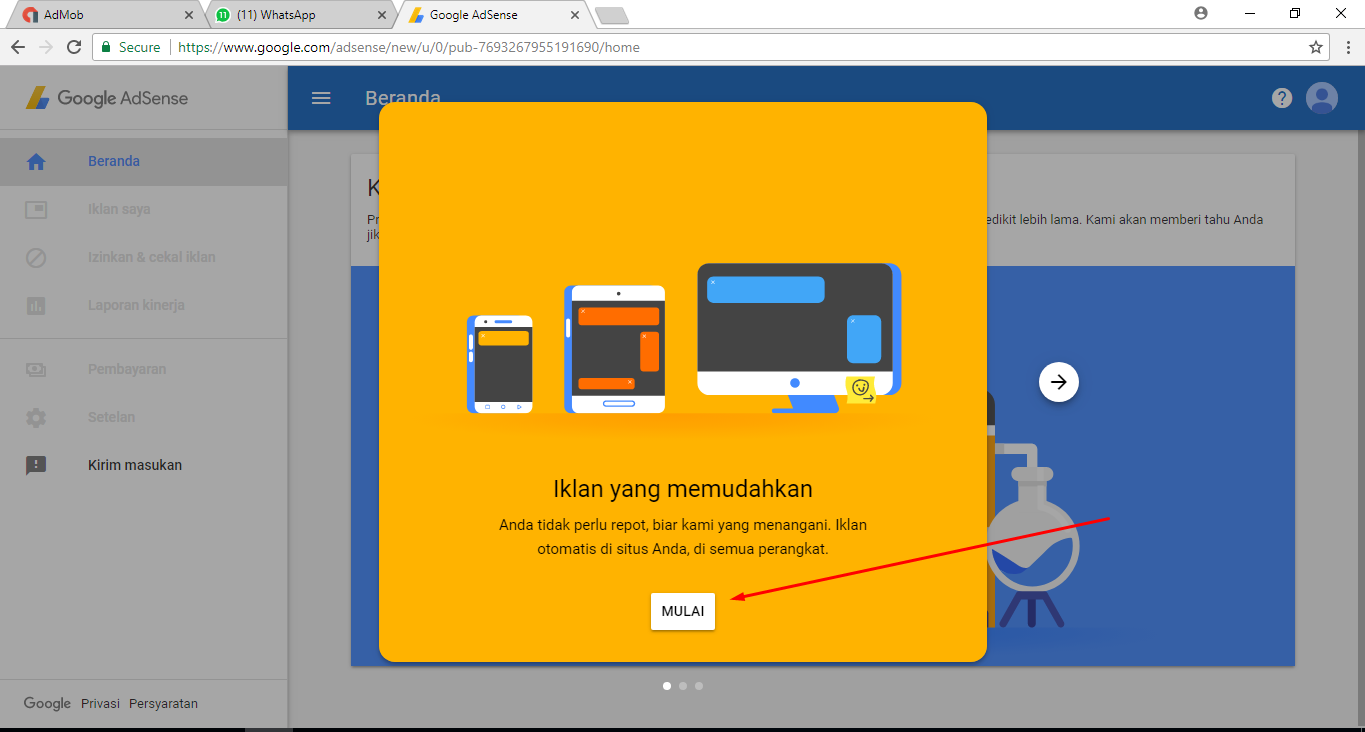
23. Kemudian setelah berhasil membuat akun Admob dan iklannya, maka langkah selanjutnya adalah masuk pada jendela addsense, melalui email yang digunakan untuk mendaftar Admob, kemudian klik Mulai, seperti pada gambar berikut ini;

24. Selamat anda telah berhasil, selanjutnya mainkan aplikasi yang telah anda dapatkan (usahakan dimainkan setiap hari atau akan ke banned/blokir). untuk jelasnya hubungi admin (0858-3857-5758)

Catatan :
                1. Jangan Menggunakan Wifi
                2. Jangan Membuka Andsense dan AdMob dengan IP yang sama untuk klik
                3. Klik Iklan pada aplikasi maksimal 10 kali perhari.
                4. Restart Hp terlebuh dahulu untuk mendapatkan alamat IP yang Baru saat
                    akan melakukan klik iklan.
                5. Siapkan wind scribe di playstore untuk merubah IP.
                6. Spesifikasi Hp yang digunakan berpengaruh terhadap kelancaran kerja.

Tuesday, 24 October 2017

Belajar Membuat Logo Trans Menggunakan CorelDraw

membuat logo Trans
assalamualaikum, wr. wb.

baik pada kesempatan kali ini saya akan membahas tentang belajar membuat logo trans, caranya simple tinggal anda ikuti tutorial ini, dan jangan lupa selalu awali semua kegiatan anda dengan membaca bismillah, oke,

baiklah berikut langkah-langkahnya:
1. Pastikan aplikasi CorelDraw nya sudah terinstal di pc / laptop anda.
2. Buka CorelDraw dan buka lembar baru atau New Document.
3. Buat Persegi kotak dengan menggunakan rectagle tool (f6) tekan Ctrl secara bersama'an seret cursor pada lembar kerja untuk membentuk persegi sama sisi. untuk membuat center tariklah garis pada samping lembar kerja kemudian letakkan tepat di tengah-tengah seperti gambar berikut ini:

Rectangle Tool (F6)

4. langkah berikutnya klik satu kali saja pada objek hingga muncul arah panah untuk mengatur dan merubah rotasi objek kotak persegi yang telah kita.
putar rotasi
5. Buat kotak baru lagi untuk memotong objek pertama (segitiga), usahakan ukuran yang dibuat lebih besar dari pada objek yang pertama,  langkah kedua seleksi kedua objek tersebut lalu klik perintah trim untuk memotong objek pertama, seperti pada gambar berikut ini:
Trim
6. Delete objek kedua kotak persegi panjang yang telah dibuat tadi.
delete objek kedua kotak persegi panjang
7. Duplikat Objek hasil dari trim yang baru saja kita lakukan tadi, dengan cara klik objeknya kemudian tekan Ctrl + D
Duplikat Objek
8. Seret objeck kedua setelah diduplikat kemudian letakkan pada bawah objek pertama, sesuaikan ukuran space yang akan kita potong, dan yang terpenting sejajarkan pada garis tengah agar benar-benar center, setelah itu seleksi dengan cara klik selek pertama kemudian sembari tekan shift klik selek kedua setelah itu baru akan muncul perintah properti bar, pilih trim seperti langkah sebelumnya.
weld
9. Selek objek kedua lalu delete.
Delete Objek Kedua
10. Langkah berikutnya buatlah kotak baru dengan ukuran lebar 1,5 cm menggunakan Rectangle Tool (F6) dan letakan pada tengah-tengah objek kedua, berikutnya buat garis kedua untuk mensejajarkan dua objek yang baru kita buat.
buat kotak baru persegi panjang
11. Selek objek pertama kemudian selek objek kedua, setelah itu lakukan perintah Weld seperti pada gambar berikut ini.
Weld
12. Langkah berikutnya setelah melakukan perintah Weld duplikat objek dengan menggunakan Ctrl + D yang sudah jadi tersebut kemudian klik Mirror Vertically dan seret objek hasil duplikat kebawah objek pertama seperti pada gambar berikut ini.
Mirror Vertically
13. Buat text Trans dengan menggunakan perintah text pada toolbar seperti pada gambar berikut ini.
Text
14. seleksi dua objek segitiga yang kita buat, kemudian beri warna biru sesuai dengan warna logo trans, seperti pada gambar berikut ini.
memberi warna
15. Langkah berikutnya ganti warna biru pada text trans seperti paad gambar berikut ini.
tex color
16. lakukan perintah seperti pada gambar berikut ini.
mengghilangkan garis


Alhamdulillah demikianlah tata-tata cara memulai CorelDraw dengan kasus pembuatan logo trans semoga bermanfaat.

Monday, 23 October 2017

Memulai CorelDraw

corel draw

Hingga saat ini sudah banyak sekali tutorial yang mengajarkan tentang cara membuat desain vektor, WPAP, Art dan lain-lain, cuman perlu diketahui bagus tidaknya sbuah desain itu kitalah yang menikmati jika semua mengacu pada kepuasan orang lain maka itu tidak akan selesai, dan bagus tidaknya sebuah desain smua tergantung kreatifitas desainernya,

maka pada kesematan kali ini saya akan posting bagaimana cara memulai coreldraw, karna saya anggap penting untuk belajar memulai coreldraw, bagaimana bisa mengerti dan memahami sebuah imajinasi dan konsep sebuah gambar kemudian di implementasikan ke semua lembar kerja, sebut saja CorelDraw.

langsung saja berikut materinya padatnya bisa diunduh disini

atau

download materi lengkapnya klik disini >>> 

"Cara Membuat Blog Gratis"

asalamualaikum, dalam hal ini kita akan membuat blog gratis, bukan brarti gratisan ya, kualitas serta nilai bagus atau tidaknya sebuah blog itu terletak pada konten, fitur dan isi berita yang di hadirkan oleh blog tersebut.

baiklah langsung saja skarang kita akan membuat akun blog terlebig dahulu, berikut langkah-langkahnya:

1. silahkan masuk pada alamat berikut ini www.blogger.com seperti pada gambar berikut ini, kemudian klik create your blog.
www.blogger.com

2. langkah kedua anda akan dimintai untuk verifikasi email, pastikan anda menggunakan akun gmail, bukan yahoo atau yang lainnya. kemudian klik berikutnya.

verifikasi akun email

3. setelah itu anda akan diarahkan pada laman konfirmasi akun, fungsinya hanya memastikan apakan benar akun email yang anda gunakan adalah milik anda.

konfirmasi profil blog

4. selamat akun blog anda telah jadi, pastikan anda menyimpan dengan baik email dan pasword anda, karna dengan email tersebut anda nanti akan melakukan login dan lain-lain. kemudian klik buat blog baru.

add new blog

5. setelah itu anda akan masuk pada laman dasar saat membuat blog, pastikan judul dan alamat terisi dengan benar, kemudian pada tema pilihlah tema yang sesuai dengan keinginan anda. lalu klik blog!

blog baru

6. nah inilah tampilan halaman dashboard blog, dimana anda nanti bisa membuat postingan baru, laman, komentar, tata letak, bahkan hingga script tema dapat anda rubah pada halaman dasboard ini.

hasil 

7. kemudian untuk melihat hasil tinggal anda klik lihat blog, nah selamat sekarang anda telah berhasil membuat blog baru,.


silahkan share artikel ini jika bermanfaat... smoga keberkahan Allah SWT selalu menyertai kita semua, aamiin...
luvne.com ayeey.com cicicookies.com mbepp.com kumpulanrumusnya.comnya.com tipscantiknya.com